Jak odblokować osobę na Messengerze? Wskazówki
- Data publikacji 12 Lip 2026
 Przeczytasz w 15 minut
 511 wyświetleń
Zablokowałeś kiedyś kontakt, ale teraz chcesz przywrócić możliwość rozmowy? Jak odblokować osobę na Messengerze? Wystarczy przejść do ustawień prywatności, otworzyć listę zablokowanych kont i usunąć wybraną blokadę. Możesz zrobić to zarówno w aplikacji mobilnej, jak i przez Facebooka w przeglądarce. Zobacz dokładną instrukcję krok po kroku i szybko odzyskaj dostęp do konwersacji!
Jak odblokować osobę na Messengerze w aplikacji mobilnej?
Zastanawiasz się, jak odblokować osobę na Messengerze na telefonie? Cały proces wykonasz bezpośrednio w aplikacji – wystarczy przejść do ustawień prywatności, znaleźć właściwe konto i usunąć aktywną blokadę. Poniżej znajdziesz instrukcję krok po kroku.
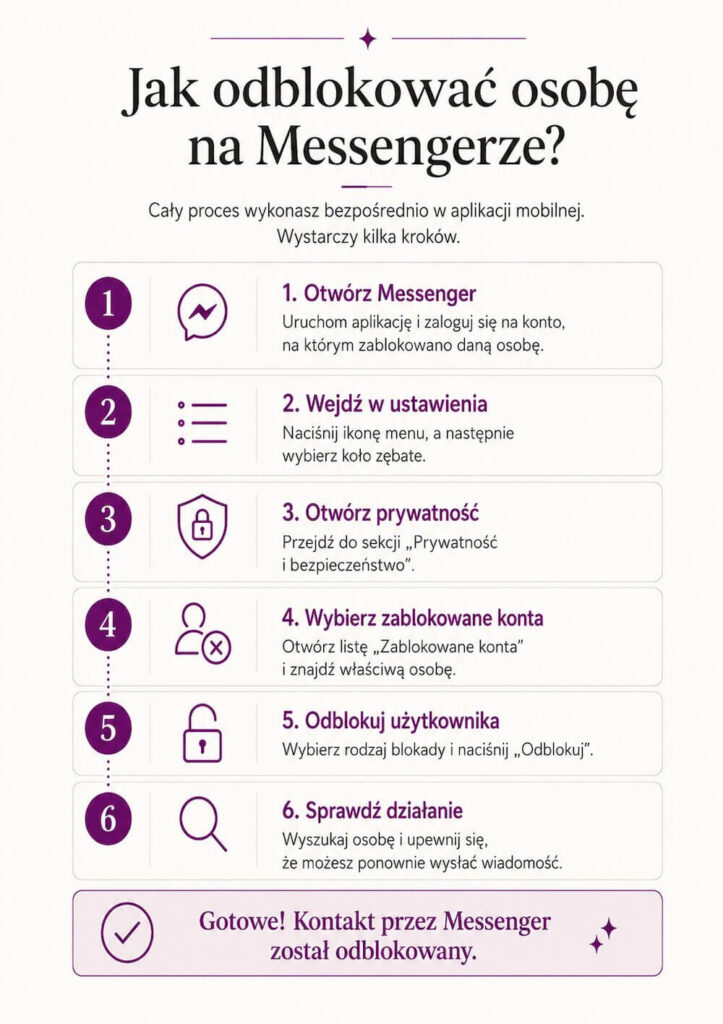
Krok 1. Otwórz aplikację Messenger
Uruchom aplikację Messenger na telefonie lub tablecie. Upewnij się, że korzystasz z konta, na którym wcześniej zablokowałeś daną osobę – każde konto ma bowiem własną listę blokad.
Krok 2. Przejdź do ustawień konta
Naciśnij ikonę menu znajdującą się w górnej części ekranu. Następnie wybierz ikonę koła zębatego, aby otworzyć „Ustawienia”.
Krok 3. Otwórz sekcję „Prywatność i bezpieczeństwo”
W ustawieniach odszukaj pozycję „Prywatność i bezpieczeństwo”. To właśnie w tej sekcji możesz kontrolować m.in. zablokowane i ograniczone konta oraz sposób dostarczania wiadomości.
Krok 4. Wybierz „Zablokowane konta”
Naciśnij opcję „Zablokowane konta”. Na ekranie pojawi się lista profili, wobec których została włączona blokada wiadomości, połączeń lub całego konta.
Krok 5. Znajdź osobę, którą chcesz odblokować
Przejrzyj listę i wybierz nazwę właściwego użytkownika. Przy większej liczbie zablokowanych kont zwróć uwagę na zdjęcie profilowe – dzięki temu unikniesz odblokowania niewłaściwej osoby.
Krok 6. Wybierz rodzaj blokady do usunięcia
Sprawdź, jaki typ blokady jest aktywny. Możesz zobaczyć opcję dotyczącą wiadomości i połączeń lub blokady całego profilu na Facebooku.
Usunięcie blokady wiadomości i połączeń pozwoli użytkownikowi ponownie kontaktować się z Tobą przez Messenger. Z kolei odblokowanie całego profilu przywraca mu także możliwość odnalezienia Twojego konta na Facebooku – zgodnie z Twoimi ustawieniami prywatności.
Krok 7. Potwierdź odblokowanie osoby
Naciśnij „Odblokuj”, a następnie potwierdź swoją decyzję, jeśli aplikacja wyświetli dodatkowy komunikat. Po wykonaniu tej czynności konto powinno zniknąć z listy aktywnych blokad.
Krok 8. Sprawdź, czy możesz ponownie wysłać wiadomość
Wróć do ekranu głównego Messengera i wyszukaj nazwę odblokowanej osoby. Otwórz rozmowę, a następnie sprawdź, czy pole do wpisywania wiadomości jest aktywne.
Możesz wysłać krótką wiadomość testową. Jeżeli aplikacja pozwala ją nadać, blokada kontaktu na Messengerze została skutecznie usunięta.
Jak odblokować kogoś na Messengerze przez Facebooka w przeglądarce?
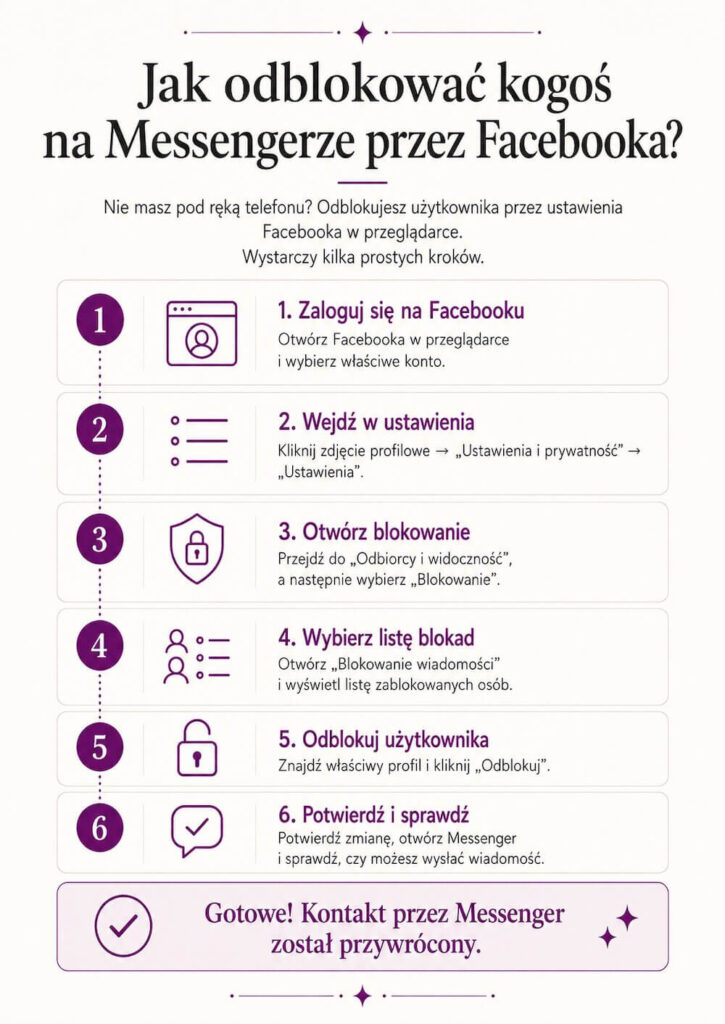
Nie masz pod ręką telefonu? Możesz odblokować wybraną osobę na Messengerze przez ustawienia Facebooka w przeglądarce. Pamiętaj jednak, aby sprawdzić, czy wcześniej została zablokowana możliwość wysyłania wiadomości, czy cały profil użytkownika – od tego zależy, którą listę musisz otworzyć.
Krok 1. Zaloguj się na Facebooku
Otwórz Facebooka w przeglądarce i zaloguj się na właściwe konto. Jeżeli korzystasz z kilku profili, upewnij się, że wybierasz ten, z którego została nałożona blokada.
Krok 2. Otwórz „Ustawienia i prywatność”
Kliknij swoje zdjęcie profilowe w prawym górnym rogu strony. Z rozwijanego menu wybierz „Ustawienia i prywatność”, a następnie przejdź do „Ustawień”.
Krok 3. Przejdź do ustawień blokowania
W menu po lewej stronie znajdź sekcję „Odbiorcy i widoczność”, a następnie kliknij „Blokowanie”. W tym miejscu możesz zarządzać blokadami profili, stron, wiadomości i połączeń.
Krok 4. Odszukaj listę zablokowanych użytkowników
Sprawdź sekcję „Blokowanie wiadomości”, jeśli chcesz przywrócić kontakt wyłącznie na Messengerze. Kliknij „Edytuj”, a następnie wybierz opcję wyświetlenia listy zablokowanych osób.
Krok 5. Znajdź właściwą osobę
Przejrzyj wyświetloną listę i odszukaj użytkownika, którego chcesz odblokować. Sprawdź jego imię, nazwisko oraz zdjęcie profilowe, aby przypadkowo nie usunąć blokady nałożonej na inne konto.
Krok 6. Kliknij „Odblokuj”
Kliknij przycisk „Odblokuj” znajdujący się obok właściwego profilu. W przypadku blokady wiadomości przywrócisz w ten sposób możliwość kontaktowania się przez Messenger.
Krok 7. Potwierdź swoją decyzję
Facebook może wyświetlić dodatkowe okno z prośbą o potwierdzenie zmiany. Ponownie kliknij „Odblokuj” lub „Potwierdź”, aby zakończyć cały proces.
Krok 8. Otwórz Messenger i sprawdź rozmowę
Przejdź do Messengera i wyszukaj odblokowanego użytkownika. Otwórz dotychczasową konwersację lub rozpocznij nową, a następnie sprawdź, czy pole wpisywania wiadomości jest aktywne.
Jak odblokować osobę na Facebooku i Messengerze jednocześnie?
Chcesz wiedzieć, jak odblokować osobę na Messengerze i jednocześnie przywrócić jej dostęp do Twojego profilu na Facebooku? Najpierw sprawdź, czy została zablokowana tylko możliwość wysyłania wiadomości i wykonywania połączeń, czy cały profil. W drugim przypadku usunięcie blokady profilu zazwyczaj przywraca kontakt w obu usługach.
Krok 1. Sprawdź, jaki typ blokady został wcześniej włączony
Messenger pozwala zastosować dwa różne rodzaje blokady:
- blokadę wiadomości i połączeń – osoba nie może kontaktować się z Tobą na Messengerze, ale nadal może widzieć Twój profil na Facebooku;
- blokadę całego profilu – użytkownik nie może znaleźć Twojego profilu ani skontaktować się z Tobą na Facebooku i Messengerze.
Warto podkreślić, że blokada całego profilu automatycznie usuwa również tę osobę ze znajomych.
Krok 2. Usuń blokadę wiadomości i połączeń
Otwórz Messenger, przejdź kolejno do „Ustawień”, sekcji „Prywatność i bezpieczeństwo” oraz „Zablokowanych kont”. Następnie wybierz właściwą osobę i naciśnij opcję odblokowania wiadomości oraz połączeń.
Po usunięciu tej blokady użytkownik będzie mógł ponownie wysyłać Ci wiadomości i nawiązywać połączenia przez Messenger. Nie oznacza to jednak automatycznego odblokowania całego profilu na Facebooku.
Krok 3. Usuń blokadę profilu na Facebooku
Przejdź do ustawień Facebooka i otwórz sekcję „Blokowanie” znajdującą się w części dotyczącej odbiorców i widoczności. Przy opcji blokowania profili wybierz „Edytuj”, wyświetl listę zablokowanych kont, a następnie kliknij „Odblokuj” obok właściwej osoby.
Potwierdź swoją decyzję. Użytkownik będzie mógł ponownie znaleźć Twój profil, zobaczyć udostępniane publicznie treści i skontaktować się z Tobą – oczywiście w zakresie, na jaki pozwalają Twoje ustawienia prywatności. Pamiętaj jednak, że po odblokowaniu przez kilka dni możesz nie mieć możliwości ponownego zablokowania tego profilu.

Krok 4. Sprawdź listę znajomych
Odblokowana osoba nie wraca automatycznie do grona Twoich znajomych. Otwórz jej profil i sprawdź, czy widzisz przycisk „Dodaj do znajomych”.
Jeśli wcześniej zablokowałeś tylko wiadomości i połączenia, Wasza znajomość na Facebooku mogła pozostać bez zmian. Z kolei blokada całego profilu powoduje usunięcie użytkownika ze znajomych.
Krok 5. W razie potrzeby wyślij ponowne zaproszenie do znajomych
Jeżeli chcesz ponownie nawiązać znajomość na Facebooku, kliknij „Dodaj do znajomych”. Druga osoba będzie musiała zaakceptować zaproszenie – samo usunięcie blokady nie odtwarza wcześniejszego połączenia.
Na koniec otwórz Messenger i sprawdź, czy pole do wpisywania wiadomości jest aktywne. Dzięki temu upewnisz się, że kontakt został przywrócony zarówno na Facebooku, jak i w Messengerze.
Odblokowałeś znajomego na Facebooku i Messengerze, a teraz czas zrobić to samo także na Snapchat? Przeczytaj https://nowoczesny.pl/jak-odblokowac-kogos-na-snapie-poradnik-krok-po-kroku/.
Co zrobić, gdy nie możesz odblokować osoby na Messengerze?
Naciskasz „Odblokuj”, ale kontakt nadal pozostaje niedostępny? Przyczyną może być blokada całego profilu na Facebooku, nieaktualna aplikacja, problem z połączeniem lub korzystanie z niewłaściwego konta. Przejdź po kolei przez poniższe kroki – zacznij od ustawień blokowania, a dopiero później zajmij się aplikacją.
Krok 1. Sprawdź, czy osoba nie jest zablokowana na Facebooku
Najpierw upewnij się, jaki rodzaj blokady został wcześniej zastosowany. Blokada wiadomości i połączeń dotyczy kontaktu przez Messenger. Z kolei zablokowanie całego profilu obejmuje także Facebooka – użytkownik nie może wtedy znaleźć Twojego konta ani rozpocząć z Tobą rozmowy.
Otwórz Facebooka i przejdź do „Ustawień i prywatności”, a następnie do „Ustawień”. W sekcji „Odbiorcy i widoczność” wybierz „Blokowanie” i otwórz listę zablokowanych profili. Jeśli znajdziesz na niej właściwą osobę, kliknij „Odblokuj” i potwierdź zmianę.
Po wykonaniu tej czynności wróć do Messengera. Odszukaj rozmowę lub wpisz imię i nazwisko użytkownika w wyszukiwarce, aby sprawdzić, czy możliwość kontaktu została przywrócona.
Krok 2. Uruchom ponownie aplikację Messenger
Jeżeli ustawienia blokowania wyglądają prawidłowo, całkowicie zamknij Messengera. Samo przejście na ekran główny telefonu może nie wystarczyć – usuń aplikację również z listy ostatnio używanych programów, a następnie uruchom ją ponownie.
Gdy to nie pomoże, zrestartuj telefon. Taki prosty zabieg może usunąć chwilowy błąd aplikacji lub systemu, przez który Messenger wyświetla wcześniejsze ustawienia konta. Meta również zaleca zamknięcie aplikacji i ponowne uruchomienie urządzenia przy problemach z wysyłaniem lub wyświetlaniem wiadomości.
Po ponownym uruchomieniu telefonu wejdź do sekcji „Zablokowane konta” i sprawdź, czy wybrany profil nadal się na niej znajduje.
Krok 3. Zaktualizuj aplikację do najnowszej wersji
Starsza wersja Messengera może działać nieprawidłowo lub wyświetlać inny układ ustawień. Otwórz Google Play albo App Store, wyszukaj aplikację Messenger i sprawdź, czy dostępny jest przycisk „Aktualizuj”.
Jeśli tak, zainstaluj aktualizację, a później ponownie uruchom aplikację. Meta wskazuje, że najnowsza wersja Messengera zapewnia dostęp do aktualnych funkcji i może rozwiązywać problemy z działaniem programu.
Aktualizacja nie chce się pobrać? Sprawdź połączenie z Internetem oraz ilość wolnego miejsca w pamięci telefonu. W przypadku Androida pomocne może być także zaktualizowanie aplikacji Google Play.
Krok 4. Wyloguj się i zaloguj ponownie
Kolejnym krokiem jest ponowne zalogowanie się do Messengera. Zanim jednak wylogujesz konto lub usuniesz je z urządzenia, upewnij się, że pamiętasz hasło i masz dostęp do adresu e-mail, numeru telefonu oraz metody uwierzytelniania.
Po ponownym zalogowaniu sprawdź przede wszystkim, czy korzystasz z właściwego profilu. Ma to szczególne znaczenie, gdy masz kilka kont lub dodatkowych profili na Facebooku. Każdy profil ma własne ustawienia blokowania, dlatego użytkownik odblokowany na jednym z nich może nadal pozostawać zablokowany na innym.
Następnie ponownie przejdź do „Prywatności i bezpieczeństwa” oraz listy zablokowanych kont. Jeśli właściwej osoby już tam nie ma, wyszukaj ją wśród rozmów.
Krok 5. Sprawdź ustawienia w przeglądarce
Gdy aplikacja nadal nie pozwala usunąć blokady, sprawdź ustawienia przez Facebooka w przeglądarce. To dobry sposób, aby ustalić, czy zmiana została zapisana na koncie, czy problem dotyczy jedynie aplikacji mobilnej.
Zaloguj się na Facebooku, kliknij zdjęcie profilowe i przejdź kolejno do:
„Ustawienia i prywatność” → „Ustawienia” → „Odbiorcy i widoczność” → „Blokowanie”.
W sekcji dotyczącej zablokowanych profili wybierz „Edytuj”, otwórz listę i sprawdź, czy znajduje się na niej szukana osoba. Jeśli tak, kliknij „Odblokuj”, a następnie potwierdź decyzję.
Pamiętaj też o rozróżnieniu blokady profilu od blokady samych wiadomości i połączeń. Usunięcie tylko jednej z nich może nie przywrócić wszystkich możliwości kontaktu.
Krok 6. Poczekaj na synchronizację zmian między urządzeniami
Usunąłeś blokadę w przeglądarce, ale Messenger na telefonie nadal pokazuje wcześniejsze ustawienia? Najpierw sprawdź, czy oba urządzenia są połączone ze stabilną siecią i czy na każdym korzystasz z tego samego profilu.
Następnie zamknij Messengera, odczekaj chwilę i ponownie otwórz aplikację. Możesz też odświeżyć Facebooka w przeglądarce oraz sprawdzić ustawienia na drugim urządzeniu. Dzięki temu ustalisz, czy blokada rzeczywiście nadal jest aktywna, czy tylko aplikacja nie wyświetliła jeszcze aktualnego stanu konta.
Meta zaleca korzystanie z niezawodnego połączenia internetowego oraz ponowne uruchomienie aplikacji i urządzenia przy problemach z wiadomościami.
Krok 7. Sprawdź, czy konto użytkownika nadal istnieje
Na koniec wyszukaj daną osobę zarówno w Messengerze, jak i na Facebooku. Otwórz też wcześniejszą rozmowę – jeśli nadal jest dostępna – i sprawdź, czy możesz przejść z niej do profilu użytkownika.
Brak konta w wynikach wyszukiwania może oznaczać, że użytkownik:
- usunął swoje konto,
- tymczasowo je dezaktywował,
- zmienił nazwę profilu,
- zablokował Twój profil.
Meta zaleca sprawdzenie, czy konto odbiorcy nie zostało usunięte lub dezaktywowane oraz czy żadna ze stron nie zablokowała drugiej.
Pamiętaj jednak, że dezaktywacja Facebooka nie zawsze oznacza rezygnację z Messengera. Użytkownik może wyłączyć profil na Facebooku i nadal korzystać z komunikatora.
Jeśli wszystkie opisane działania zawiodą, zgłoś usterkę w ustawieniach Messengera. Meta zaleca najpierw zaktualizować aplikację, a następnie przesłać raport, jeśli problem nadal występuje.
Jak sprawdzić, czy osoba została skutecznie odblokowana?
Usunąłeś blokadę, ale chcesz upewnić się, że zmiana została zapisana? Sprawdź profil użytkownika, możliwość wysłania wiadomości oraz listę zablokowanych kont. Najlepiej wykonaj wszystkie poniższe kroki – jeden sygnał nie zawsze daje pełną odpowiedź.
Krok 1. Otwórz profil użytkownika
Uruchom Messenger i wpisz imię oraz nazwisko odblokowanej osoby w wyszukiwarce. Następnie otwórz jej profil lub wcześniejszą konwersację.
Jeśli możesz znaleźć użytkownika i przejść do rozmowy, to pierwszy sygnał, że blokada została usunięta. Brak profilu w wynikach nie musi jednak oznaczać, że odblokowanie się nie powiodło. Osoba mogła zmienić nazwę, dezaktywować konto lub zablokować Cię ze swojej strony.
Krok 2. Sprawdź, czy jest dostępny przycisk wysyłania wiadomości
Po otwarciu rozmowy zwróć uwagę na dolną część ekranu. Powinno znajdować się tam aktywne pole tekstowe, w którym możesz wpisać wiadomość.
Jeżeli zamiast niego nadal widzisz informację o blokadzie lub przycisk „Odblokuj”, wróć do ustawień prywatności i sprawdź status konta. Messenger pozwala oddzielnie zarządzać blokadą wiadomości i połączeń oraz blokadą całego profilu, dlatego upewnij się, że został usunięty właściwy rodzaj ograniczenia.
Krok 3. Wyślij krótką wiadomość testową
Wpisz neutralny komunikat, np. „Cześć”, i naciśnij ikonę wysyłania. Jeśli wiadomość pojawi się w rozmowie ze statusem wskazującym, że została wysłana, możesz uznać, że blokada wychodzących wiadomości została usunięta.
Pamiętaj jednak, że brak dostarczenia nie zawsze oznacza ponowną blokadę. Przyczyną może być słabe połączenie z Internetem, dezaktywowane konto odbiorcy lub chwilowy problem z Messengerem.
Warto też wiedzieć, że odblokowana osoba nie zawsze automatycznie wraca do grona Twoich znajomych. Jeżeli nie jesteście połączeni na Facebooku, dalsza komunikacja może zależeć od ustawień prywatności i trafić do sekcji próśb o kontakt.
Krok 4. Sprawdź możliwość wykonania połączenia
Otwórz rozmowę i sprawdź, czy w jej górnej części widzisz ikonę słuchawki lub kamery. Ich dostępność oznacza, że Messenger umożliwia rozpoczęcie połączenia głosowego albo wideo z danym użytkownikiem.
Możesz nacisnąć jedną z ikon, aby sprawdzić, czy aplikacja rozpocznie nawiązywanie połączenia. Nie musisz czekać, aż druga osoba odbierze – samo uruchomienie tej funkcji będzie dodatkowym potwierdzeniem, że blokada wiadomości i połączeń została wyłączona.
Brak odpowiedzi ze strony użytkownika nie świadczy natomiast o problemie z odblokowaniem. Osoba może być offline, mieć wyciszony telefon lub po prostu odrzucić połączenie.
Krok 5. Upewnij się, że osoba zniknęła z listy zablokowanych kont
Na koniec wróć do ustawień Messengera. Wybierz kolejno „Prywatność i bezpieczeństwo” oraz „Zablokowane konta”, a następnie przejrzyj widoczną listę.
Jeśli nie ma na niej sprawdzanej osoby, blokada w Messengerze została usunięta. Gdy profil wciąż jest widoczny, wybierz go i ponownie sprawdź, czy wyłączona została opcja blokowania wiadomości i połączeń.
Dla pewności skontroluj również ustawienia blokowania na Facebooku. Osoba może zniknąć z listy zablokowanych kontaktów w Messengerze, a jednocześnie nadal mieć zablokowany cały profil. Po prawidłowym odblokowaniu profil nie powinien znajdować się na żadnej z tych list.
Podsumowanie
Wiesz już, jak odblokować osobę na Messengerze – wystarczy wejść w ustawienia aplikacji, otworzyć sekcję „Prywatność i bezpieczeństwo”, przejść do zablokowanych kont i usunąć blokadę przy właściwym profilu. Możesz zrobić to także w ustawieniach Facebooka przez przeglądarkę.
Pamiętaj jednak, że Messenger rozróżnia blokadę wiadomości i połączeń oraz blokadę całego profilu. Dlatego zawsze sprawdź, który rodzaj ograniczenia został wcześniej włączony. Jeśli zablokowałeś cały profil, dana osoba została również usunięta z grona znajomych na Facebooku.
Po odblokowaniu otwórz rozmowę i sprawdź, czy możesz wysłać wiadomość lub rozpocząć połączenie. Dla pewności zajrzyj też ponownie na listę zablokowanych kont. Profil zniknął z listy, a pole wiadomości jest aktywne? Wszystko gotowe – możesz ponownie korzystać z czatu.
Pakiet odblokowania kontaktu na Messengerze
Pobierz praktyczny PDF z checklistą odblokowania, kartą diagnostyczną, porównaniem ustawień prywatności i gotowymi wiadomościami po wznowieniu kontaktu.
Pobierz bezpłatny PDFChecklista, diagnostyka, porównanie blokad i gotowe wiadomości
FAQ – najczęściej zadawane pytania
Wejdź w „Ustawienia”, wybierz „Prywatność i bezpieczeństwo”, a następnie „Zablokowane konta”.
Tak, po usunięciu blokady możesz ponownie wysłać wiadomość. Jeśli pole tekstowe nadal jest niedostępne, sprawdź blokadę profilu na Facebooku.
Nie zawsze. Blokada wiadomości i połączeń działa niezależnie od blokady całego profilu na Facebooku.
Nie. Jeśli wcześniej zablokowałeś cały profil, musisz ponownie wysłać zaproszenie do znajomych.
Nie, historia wiadomości najczęściej pozostaje w skrzynce odbiorczej. Po odblokowaniu możesz wrócić do wcześniejszego czatu.
Użytkownik mógł zmienić nazwę, dezaktywować konto, usunąć profil lub zablokować Cię ze swojej strony.
Nie zawsze. Po odblokowaniu całego profilu ponowne nałożenie blokady może być przez kilka dni niedostępne.
Nie, Messenger nie wysyła powiadomienia o usunięciu blokady. Użytkownik może jednak sam zauważyć, że znów może się z Tobą skontaktować.
Bibliografia
- https://www.facebook.com/help/messenger-app/1421745068109541?locale=pl_PL
- https://favcase.pl/jak-odblokowac-osobe-na-messenger/
- https://uniqueseo.pl/jak-odblokowac-kogos-na-fb/
- https://www.messenger.com/help/messenger-app/185897171460026/?locale=pl_PL